Termux 简介
Termux是一个安卓手机模拟Linux环境,提供标准的命令行界面,让手机也能变身轻量化的DIY极客工具。软件开源且不需要root权限,可以安装其他Linux发行版,支持pkg、apt软件包管理,可以很方便找到安装软件包,也可以跑Nginx、PHP、MySQL、Python、NodeJS等。
下载地址
推荐去F-Deoid下载,国内可能下载有点慢可以需要特殊工具进行加速,下载F-Deoid - Google play - 酷安
WiKi 文档
长按屏幕
长按屏幕会调出显示菜单项(包括复制、粘贴、更多),方便我们进行复制或者粘贴:
 1长按屏幕
 2├── COPY:    # 复制
 3├── PASTE:   # 粘贴
 4├── More:    # 更多
 5   ├── Select URL:             # 提取屏幕所有网址
 6   └── Share transcipt:        # 分享命令脚本
 7   └── Reset:                  # 重置
 8   └── Kill process:           # 杀掉当前会话进程
 9   └── Style:                  # 风格配色 需要自行安装
10   └── Keep screen on:         # 保持屏幕常亮
11   └── Help:                   # 帮助文档
Linux快捷键
1Ctrl + A -> 将光标移动到行首
2Ctrl + C -> 中止当前进程
3Ctrl + D -> 注销终端会话
4Ctrl + E -> 将光标移动到行尾
5Ctrl + K -> 从光标删除到行尾
6Ctrl + U -> 从光标删除到行首
7Ctrl + L -> 清除终端
8Ctrl + Z -> 挂起(发送SIGTSTP到)当前进程
9Ctrl + alt + C -> 打开新会话(仅适用于 黑客键盘)
目录结构
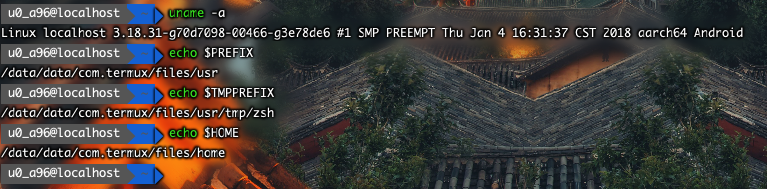
1echo $HOME
2/data/data/com.termux/files/home
3
4echo $PREFIX
5/data/data/com.termux/files/usr
6
7echo $TMPPREFIX
8/data/data/com.termux/files/usr/tmp/zsh
更换国内源
官方换源
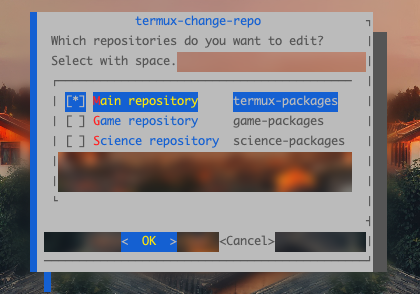
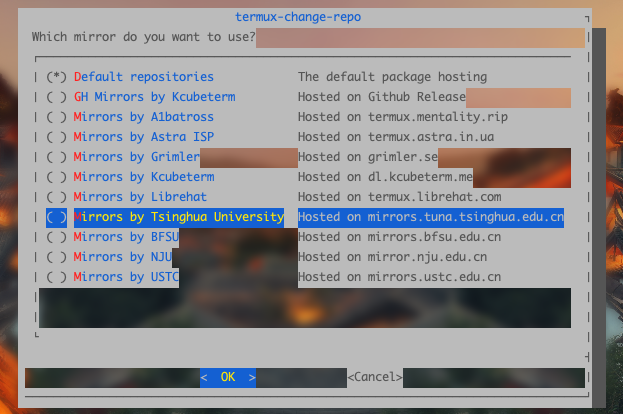
termux最新版本中,内置termux-change-repo 可以直接更换镜像源,炒鸡方便。
在SSH输入,选择需要源,回车就完事。
1termux-change-repo
命令行替换
这里也是替换为清华大学的源,可以加快软件包下载速度。
1sed -i 's@^\(deb.*stable main\)$@#\1\ndeb https://mirrors.tuna.tsinghua.edu.cn/termux/termux-packages-24 stable main@' $PREFIX/etc/apt/sources.list
2
3sed -i 's@^\(deb.*games stable\)$@#\1\ndeb https://mirrors.tuna.tsinghua.edu.cn/termux/game-packages-24 games stable@' $PREFIX/etc/apt/sources.list.d/game.list
4
5sed -i 's@^\(deb.*science stable\)$@#\1\ndeb https://mirrors.tuna.tsinghua.edu.cn/termux/science-packages-24 science stable@' $PREFIX/etc/apt/sources.list.d/science.list
6
7pkg update
替换源之后,执行pkg update。
安装基础工具
替换源,赶紧给系统补全一下常用的系统工具。
1pkg install nano proot curl wget git tree -y
软件包管理器
Termux 除了支持pkg命令安装软件,也可以通过apt来安装,pkg命令向下兼容apt命令,只是运行前会执行一次apt update,保证安装的是最新版本。
 1pkg search <query>              # 搜索包
 2pkg install <package>           # 安装包
 3pkg uninstall <package>         # 卸载包
 4pkg reinstall <package>         # 重新安装包
 5pkg update                      # 更新源
 6pkg upgrade                     # 升级软件包
 7pkg list-all                    # 列出可供安装的所有包
 8pkg list-installed              # 列出已经安装的包
 9pkg show <package>              # 显示某个包的详细信息
10pkg files <package>             # 显示某个包的相关文件夹路径
软件安装
除了pkg/apt命令安装软件,也可以使用dpkg 进行安装 .deb的软件包文件
1dpkg -i ./package.de         # 安装 deb 包
2dpkg --remove [package name] # 卸载软件包
3dpkg -l                      # 查看已安装的包
4man dpkg                     # 查看详细文档
访问本机存储
手机APP默认只能访问自己的数据,如果想要访问手机存储,需要授权一下。
1termux-setup-storage
执行该命令后,会在home目录下生成storage目录,并生成若干目录,软连接关联外置内存卡的对应目录
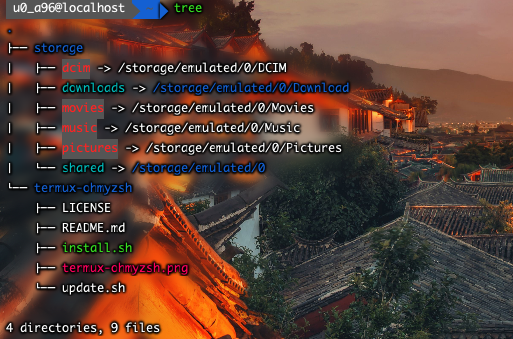
也可以创建一些常用QQ目录这些软连接到storage目录,方便管理文件。
1QQ
2ln -s /data/data/com.termux/files/home/storage/shared/tencent/QQfile_recv QQ
3
4TIM
5ln -s /data/data/com.termux/files/home/storage/shared/tencent/TIMfile_recv TIM
6
7微信
8ln -s /data/data/com.termux/files/home/storage/shared/Android/data/com.tencent.mm/MicroMsg/Download WX
这样可以大大提高操作文件的效率。
超级管理员身份
termux其实很多操作都是不需要root权限,另外有一些程序会指定root用户才能安装。
其实很多没有手机没有获取root,这里可以使用proot来模拟一个root环境,可以模拟termux 中的常规 Linux文件系统,并不是真正意义的root。
手机已经获取root
安装tsu,这是一个su的 Termux 版本,是一个真正的 root 权限,用来在 Termux上替代su,操作不慎可能对手机有安全风险,因为官方封装了,所以安装也很简单:
开启SSH
在Termux开启SSH,就可以脱离手机享受多终端连接带来的便利,也是网络时代必不可少的。
 1# 安装openssh
 2pkg Install openssh
 3
 4# 启动SSH
 5sshd
 6
 7# 关闭SSH
 8pkill sshd
 9
10# 查看登录用户名
11whoami
12
13# 设置密码
14passwd
15
16# 使用putty连接
17ssh root@192.168.1.8 -p 8022
这里注意,SSH的端口是8022并不是22端口。值得注意的是关闭termux后,ssh进程也需要重新启动一下,或者加入系统自启动。
1echo "sshd" >> ~/.bashrc
终端配色方案
tremux的白色配色有点单调,我们使用[termux-ohmyzsh](https://github.com/Cabbagec/termux-ohmyzsh/)来更换主题和字体,如果弹出请求存储授权请允许。
1sh -c "$(curl -fsSL https://github.com/Cabbagec/termux-ohmyzsh/raw/master/install.sh)"
执行脚本命令后,会有两个选项,分别选择色彩样式、字体样式,重启app后生效配置。如果有选择困难症,可以一遍遍选择自己合适的配色和字体方案。
设置色彩样式:
输入chcolor命令更换色彩样式,或者执行~/.termux/colors.sh命令
设置字体
运行chfont命令更换字体,或者执行~/.termux/fonts.sh命令